Domine o GuntherBot.
Guias objetivos para instalar, configurar e usar cada ferramenta dentro do Discord.
Instalação Automática
O GuntherBot oferece integrações dedicadas para vários mundos. Comece pelo card oficial do mundo na página inicial para selecionar o bot e o provedor de dados corretos.
Aqui estão os passos simples para começar:
- Autorize no Discord: Use o card oficial do mundo. O convite oficial atual solicita Administrador porque a instalação automática cria e gerencia canais e cargos operacionais. Revise a tela de permissões e autorize somente o aplicativo oficial do GuntherBot.
- Configuração automática: Após a autorização, a integração do mundo escolhido prepara a categoria GuntherBot e os canais operacionais necessários.
- Ativação e onboarding: Abra o canal de faturamento criado pelo bot e use Renovar agora para gerar o QR Code e o código Pix Copia e Cola.
- Desbloqueio Imediato: Realize o pagamento do Pix pelo aplicativo do seu banco. O bot confirmará o pagamento automaticamente via Mercado Pago em segundos e liberará todas as ferramentas!
Por que escolher o Mystic Scan?
O plano de scanner prioriza agilidade e simplicidade na pesquisa de jogadores e na análise de atividade.
- Instalação Instantânea: Zero arquivos de configuração, zero credenciais de API. Basta clicar, autorizar e usar.
- Scanner de jogadores por IA: Avalia sinais de atividade para identificar possíveis vínculos entre personagens. A disponibilidade depende da integração do mundo escolhido.
- Faturamento Automatizado: Pagamento local descomplicado via Pix com confirmação em segundos, eliminando demoras com ativações manuais.
Introdução
O GuntherBot reúne inteligência de jogadores, operação de guilda, trackers e ferramentas de guerra no Discord por meio de integrações dedicadas a cada mundo compatível.
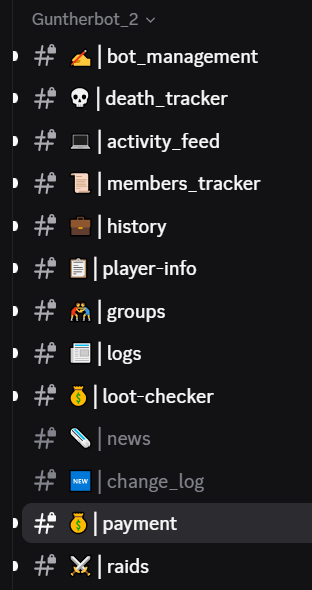
A maioria dos fluxos usa botões e formulários em canais dedicados. As seções abaixo explicam cada área.
Comece pelo canal bot_management, que centraliza as ações administrativas:
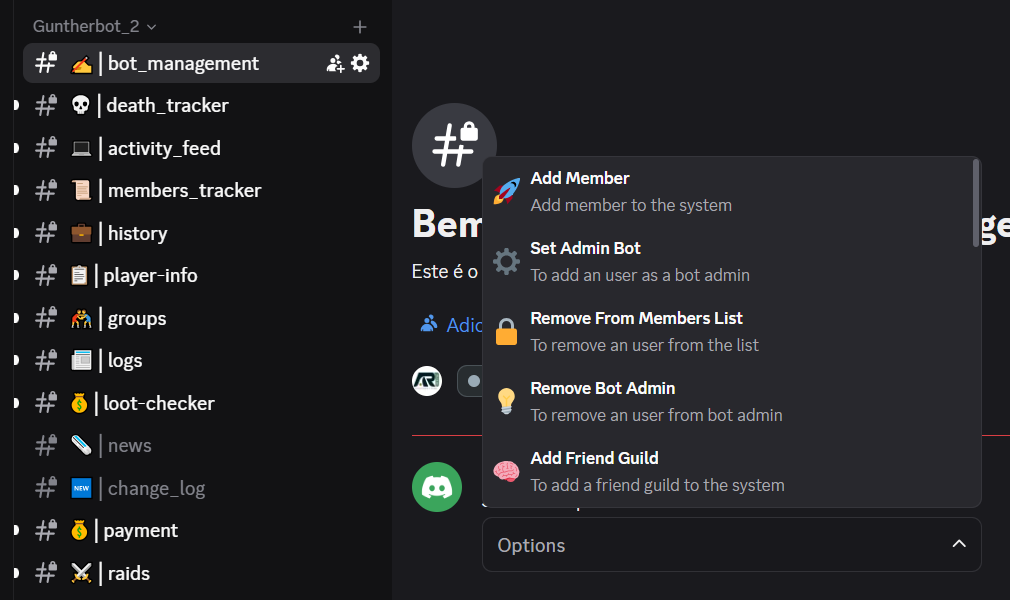
Adicionar Membro
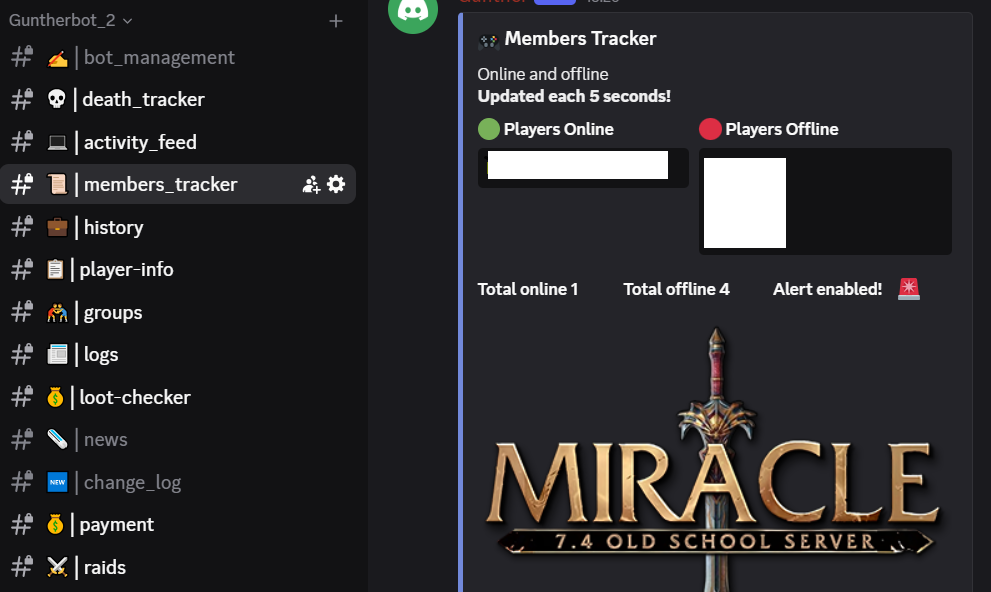
Use Adicionar membro para vincular um personagem do mundo selecionado a um usuário do Discord, definir o personagem principal e, opcionalmente, configurar o prefixo exibido neste servidor. Os membros monitorados aparecem no canal Members Tracker.

Remover da Lista de Membros
Remover da lista de membros exclui um membro monitorado. Essa ação exige o cargo de administrador do bot.
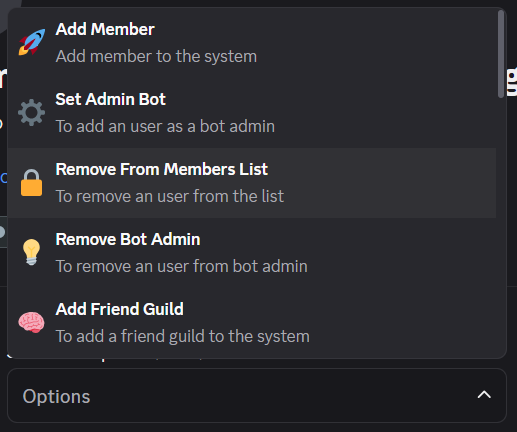
Definir administrador do bot
Use Definir administrador do bot para delegar tarefas de gestão do GuntherBot a um usuário do Discord. Administradores do bot podem adicionar ou remover membros monitorados sem receber permissões mais amplas no servidor Discord.
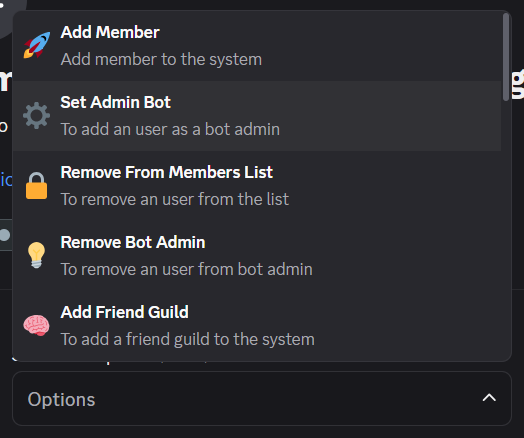
Remover Bot Admin
Remover administrador do bot revoga o acesso administrativo do GuntherBot para o usuário do Discord selecionado.
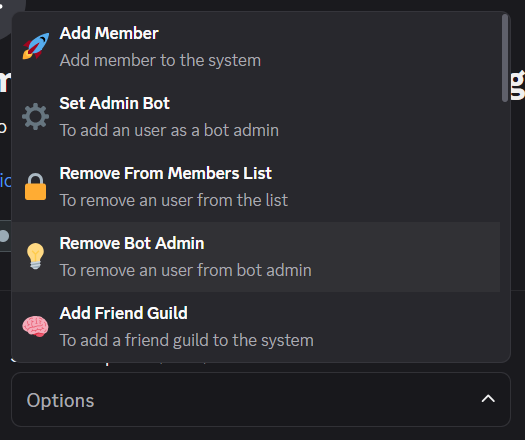
Adicionar guilda aliada
Use Adicionar guilda aliada para monitorar uma guilda como aliada. O GuntherBot organiza sua atividade na categoria de guildas aliadas.
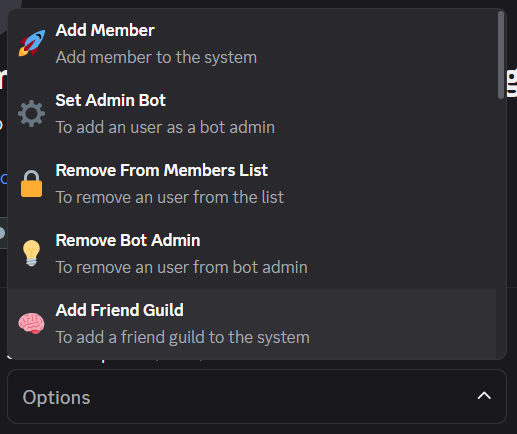
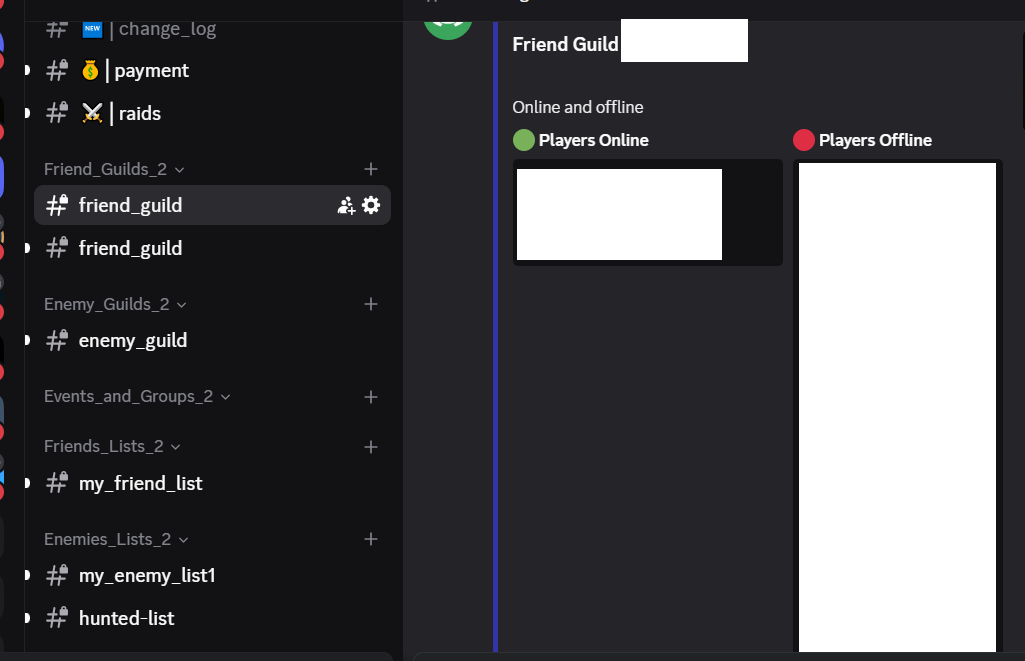
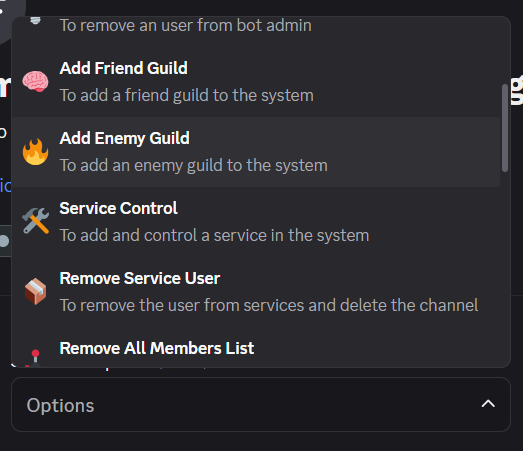
Add Enemy Guild
Use Adicionar guilda inimiga para monitorar uma guilda adversária. O GuntherBot organiza sua atividade na categoria de guildas inimigas.
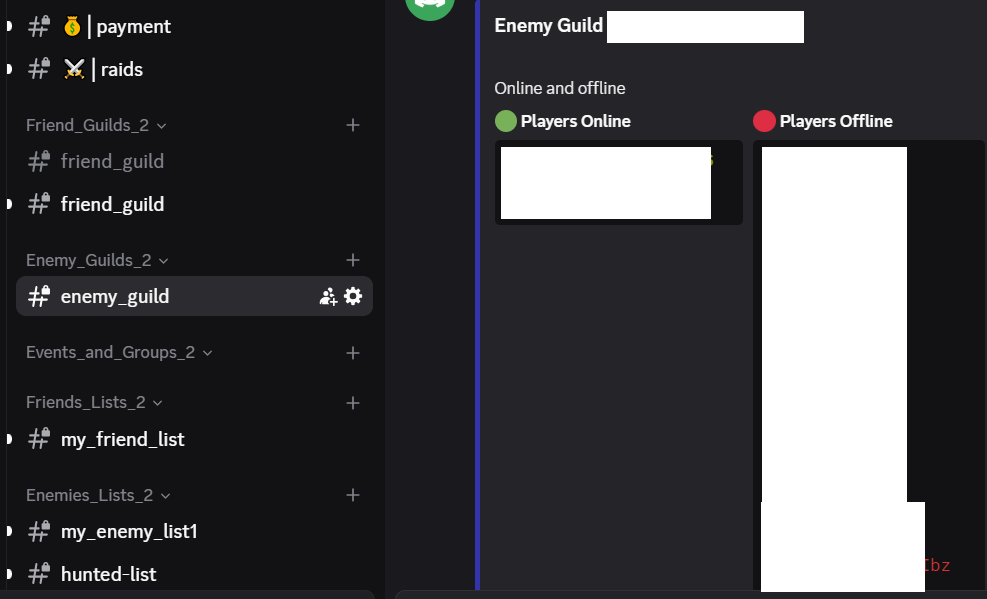
Service Control
Use Controle de serviço para criar um canal operacional e atribuir o usuário do Discord responsável por gerenciá-lo.
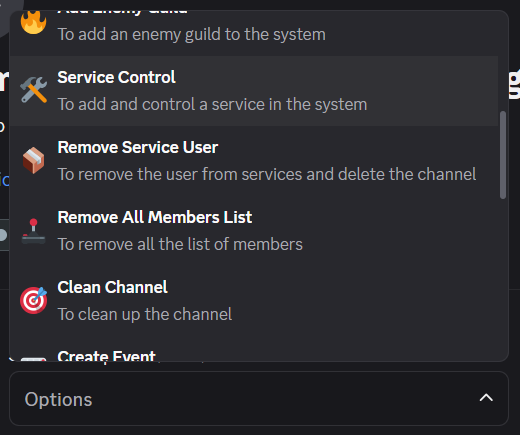
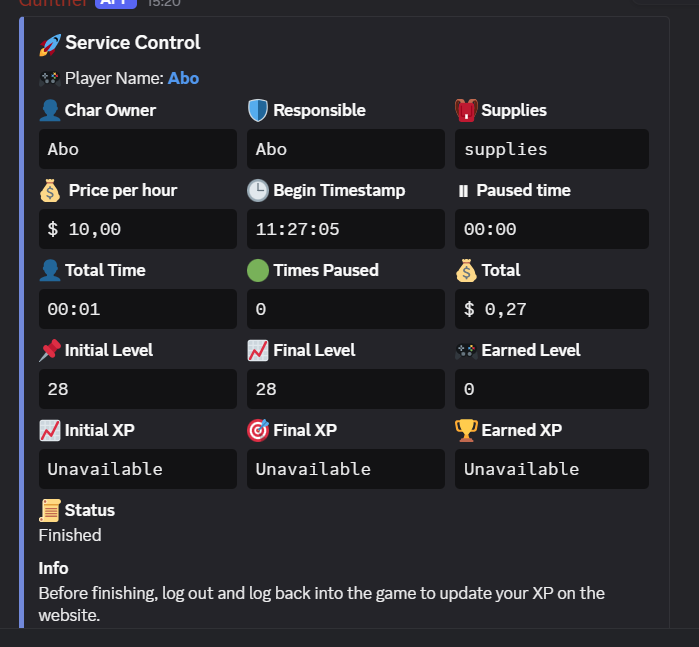
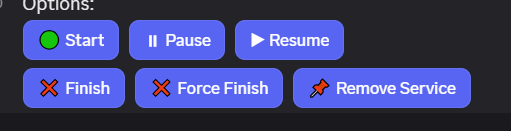
Botões de Controle, 'Start': para iniciar o serviço, 'Pause' para pausar o serviço, 'Resume' para voltar a contar o tempo, quando pausado o temporizador para de contar, 'Finish': para finalizar o serviço e os calculos serão feitos, 'Force Finish' para forçar o fim de um serviço, 'Remove Service' para deletar o serviço do sistema, o canal mostra um embed com 'Char Owner', 'Responsible', 'Supplies', 'Price per Hour', 'Begin Timestamp', 'Paused Time', 'Total Time', 'Times Paused', 'Total', 'Initial Level', 'Final Level', 'Earned Level', 'Initial XP', 'Final XP', 'Earned XP'
Remove Service User
Remover usuário do serviço desvincula o usuário do Discord responsável pelo serviço selecionado.
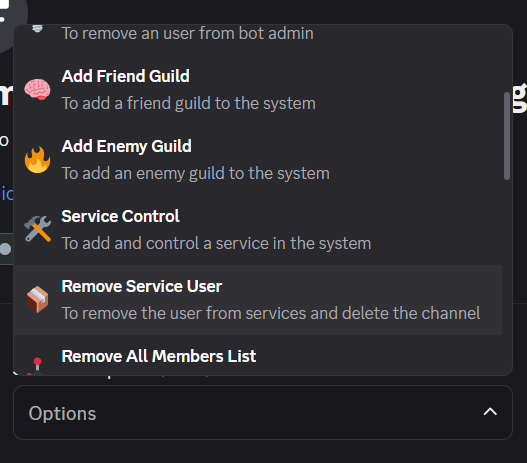
Remove All Members List
Remover todos os membros limpa a lista de membros monitorados após a confirmação.
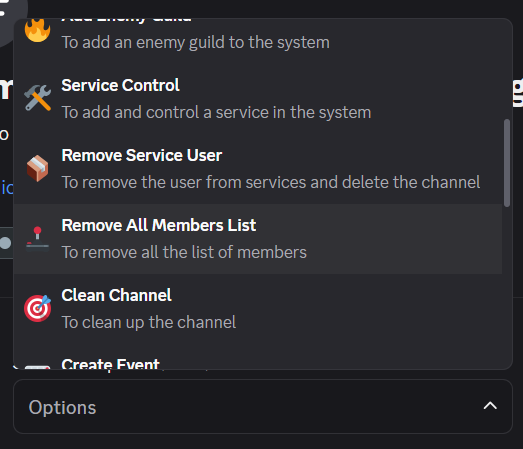
Clean Channel
Limpar canal remove as mensagens operacionais do canal bot_management.
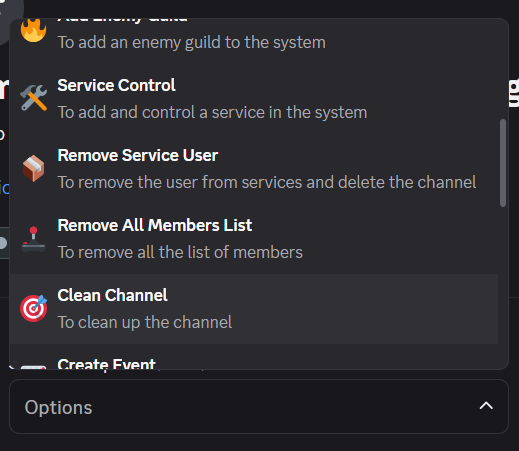
Create Event
Criar evento solicita nome, limite de participantes, preço por participante, Elite Knight responsável e nível mínimo, e então cria um canal na categoria de eventos.
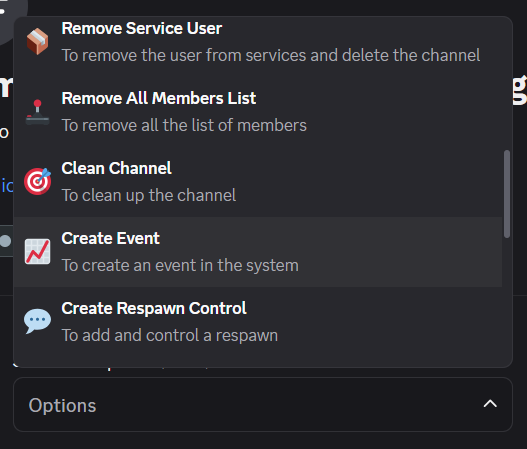
Botões de Controle, 'Join Event', para entrar no evento, 'Define the date and hour of the event' para setar a data do evento, 'Set as Finished the event', para finalizar o evento, 'Add Guest' para permitir que qualquer usuário entre no evento, 'Add Player to event', para adicionar um membro ao evento, 'Remove Player From Event', para remover um jogador, 'Set Event Started', para iniciar o evento
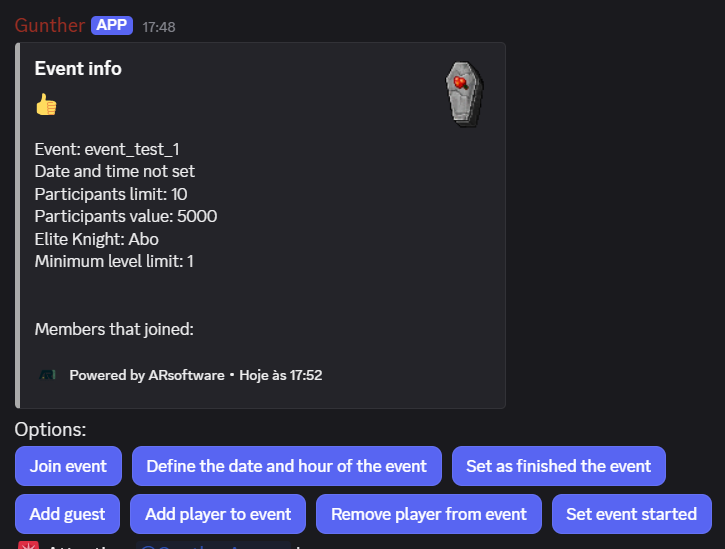
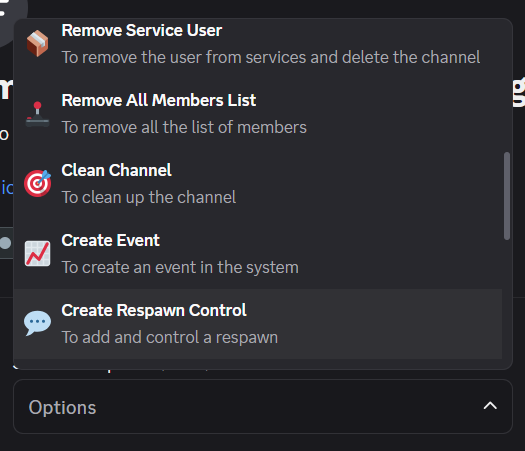
Create Respawn Control
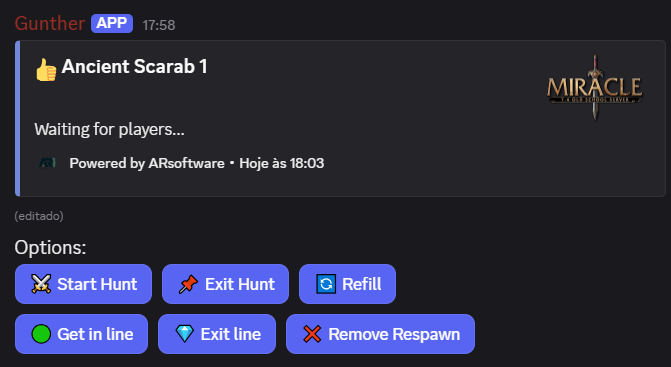
Criar controle de respawn cria um canal de fila dedicado para o respawn selecionado no canal de respawns.
Botões de Controles 'Start Hunt', para iniciar a caçada, 'Exit Hunt', para sair do respawn e permitir que outros entrem no respawn, 'Refil', para conseguir algum tempo para recarregar, o temporizador fica pausado durante este periodo, 'Get in line', para entrar na fila de caçada, logo que seja a sua vez de entrar no respawn o bot avisará você, 'Exit Line', para abandonar uma caçada e permitir que outros entrem, 'Remove Respawn', para remover o canal e finalizar o respawn
Listas de Amigos/Inimigos/Hunted
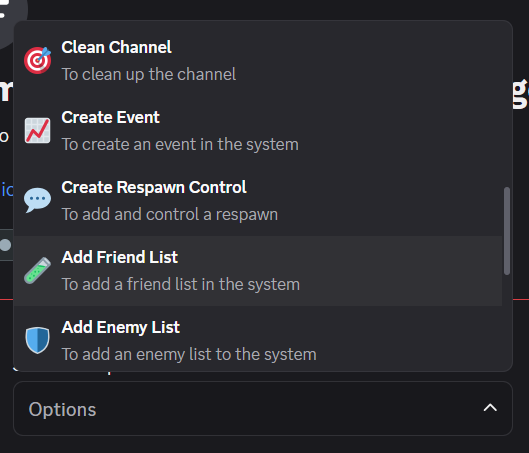
Crie uma lista de aliados informando o nome; o GuntherBot usa o mesmo nome no canal gerado.
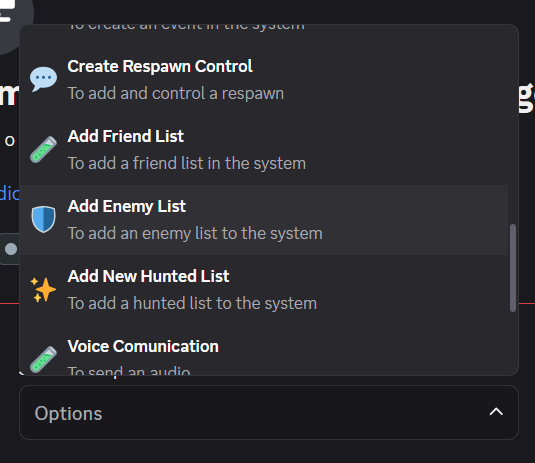
Crie uma lista de inimigos informando o nome; o GuntherBot usa o mesmo nome no canal gerado.
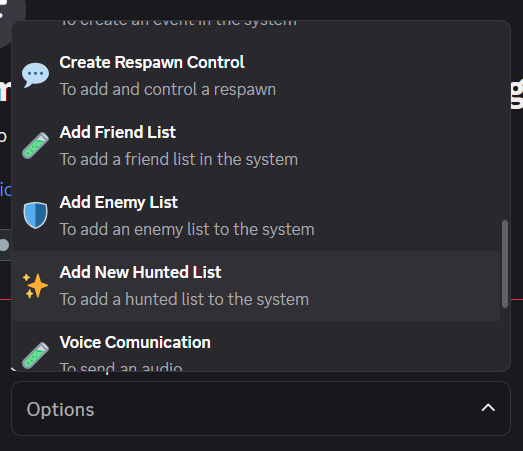
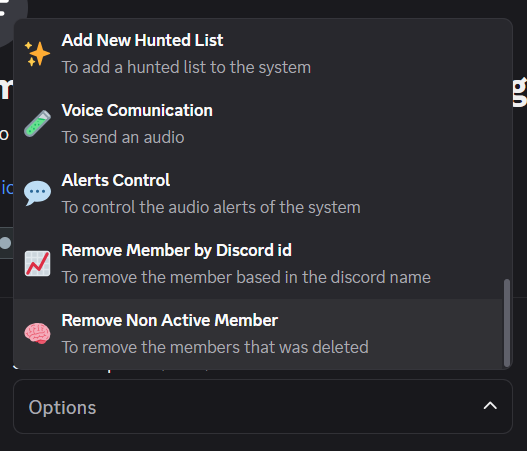
Crie uma lista de hunted informando o nome. O GuntherBot cria um canal com o mesmo nome e publica os alvos monitorados em um embed.
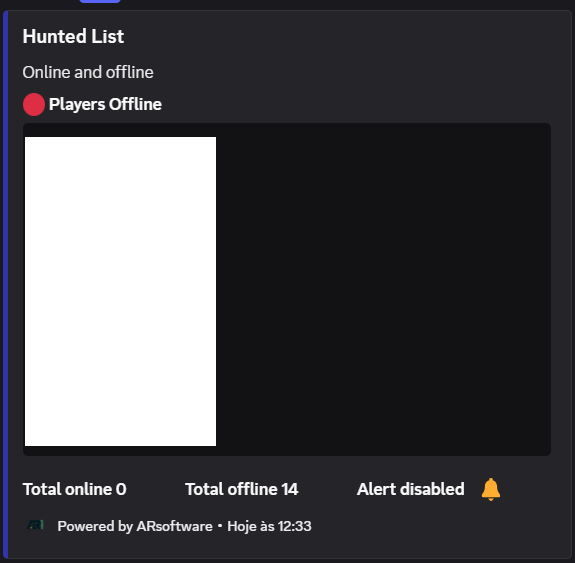
Mensagens de Áudio / Alertas
Para enviar um alerta de áudio, digite a mensagem e escolha a voz em inglês ou português.
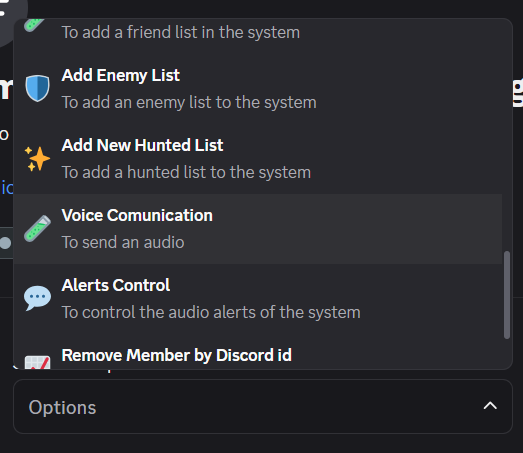
'Alerts Control': isto vai habilitar ou desabilitar os alertas no sistema, 'Change Name Alert', isto vai habilitar o alarme de troca de nome, 'Members Track Alert', isto vai habilitar ou desabilitar o alerta para o membros que são monitorados, 'Ban Alert', isto vai habilitar ou desabilitar o alerta de banimento
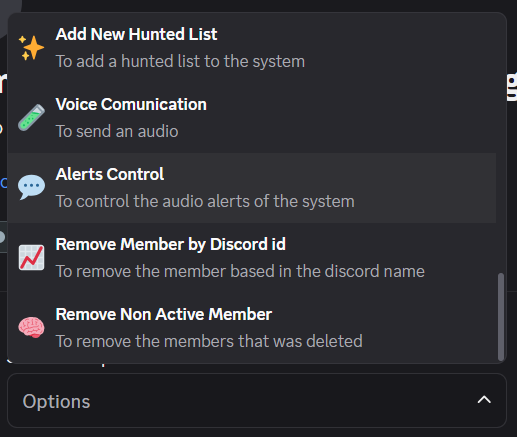
Remover membro pelo ID do Discord exclui um membro monitorado usando o ID do usuário vinculado.
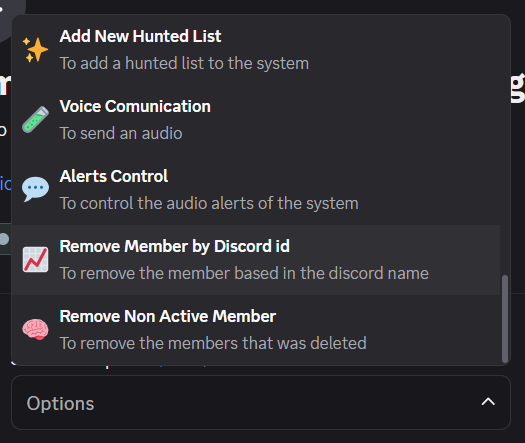
'Remove Non Active Member': isto vai permitir que um membro seja removido se ele for deletado
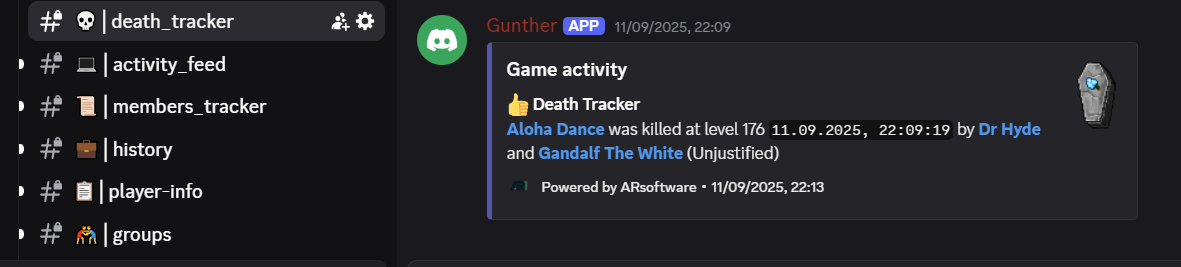
Death Tracker
O Death Tracker informa mortes de aliados e inimigos, incluindo data, horário e responsável pela morte, com atualizações periódicas.
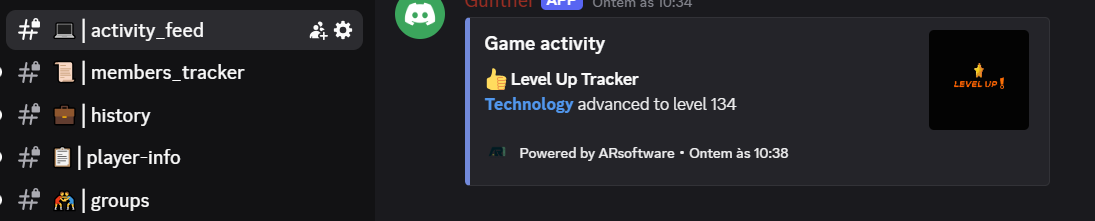
Activity Feed
O Activity Feed centraliza alterações de nível, mudanças de nome e outros eventos relevantes dos jogadores monitorados.
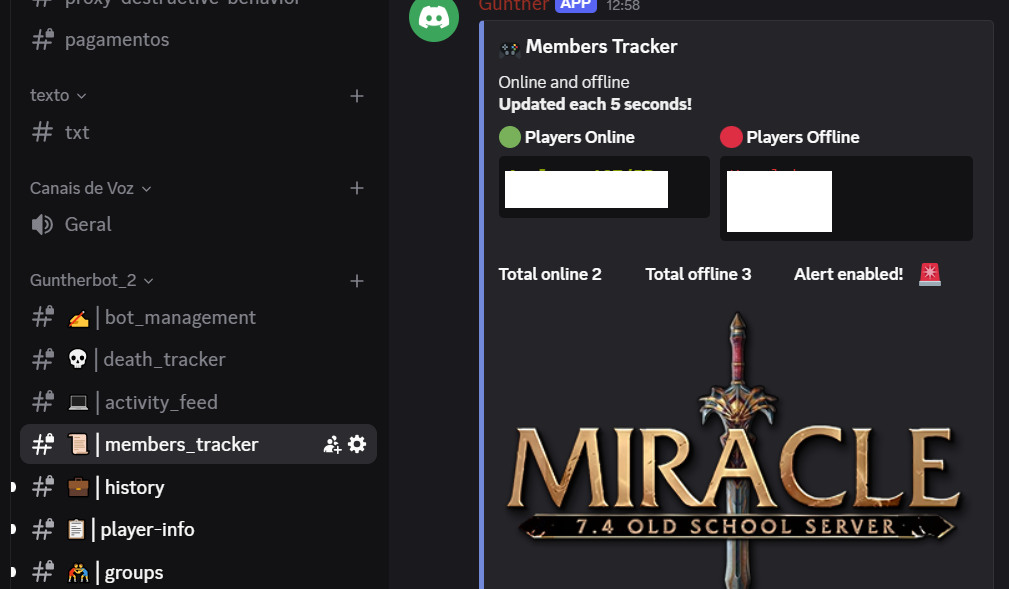
Members Tracker
O Members Tracker lista jogadores monitorados, exibe o status online e permite ativar ou desativar alertas.
History
O Histórico reúne registros de mortes, frags, alterações de nível e mudanças de nome do jogador selecionado.

Player-info
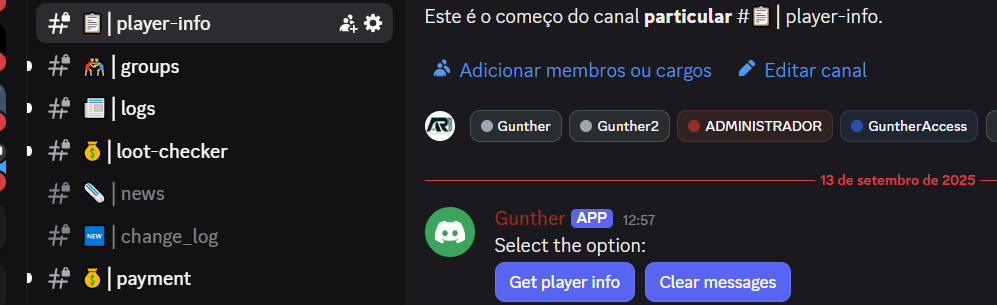
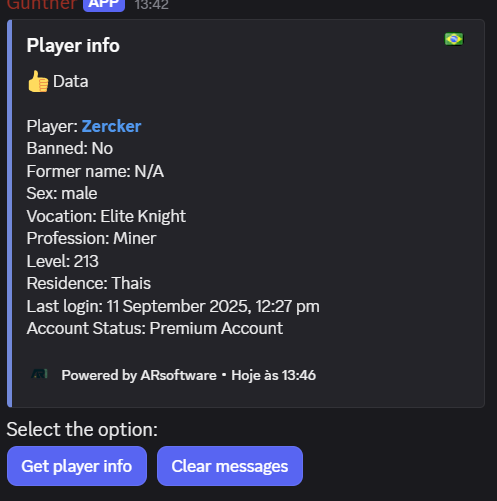
O Player Info exibe os dados de perfil disponíveis para o personagem selecionado. Use Limpar mensagens para redefinir a saída do canal.
Grupos
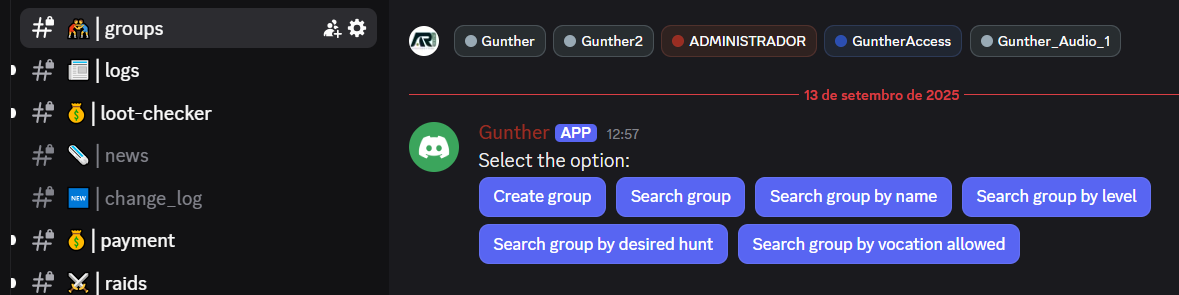
Canal Groups: neste canal você pode controlar uma entrada de Grupo, os botões para este canal são: 'Create Group' para criar o grupo, 'Search Group', para procurar um grupo no sistema, 'Search Group by Name', para procurar pelo grupo pelo nome, 'Search Group by Level', para procurar pelo grupo pelo level, 'Search Group by desired hunt', para procurar pelo grupo pela caçada desejada, 'Search Group by vocation', para procurar pelo grupo pela vocação
Logs
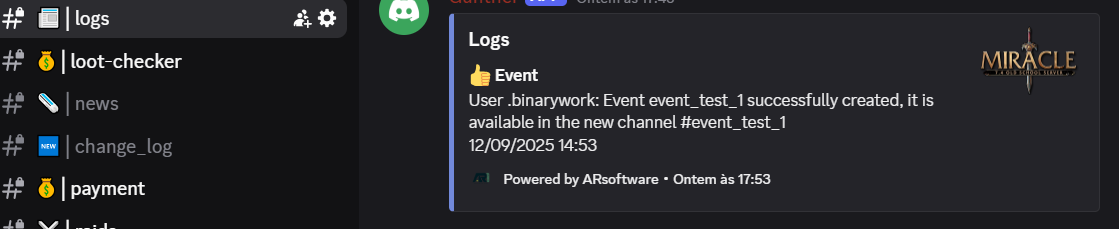
Logs registra a atividade do GuntherBot, incluindo atualizações dos trackers e eventos ou grupos criados.
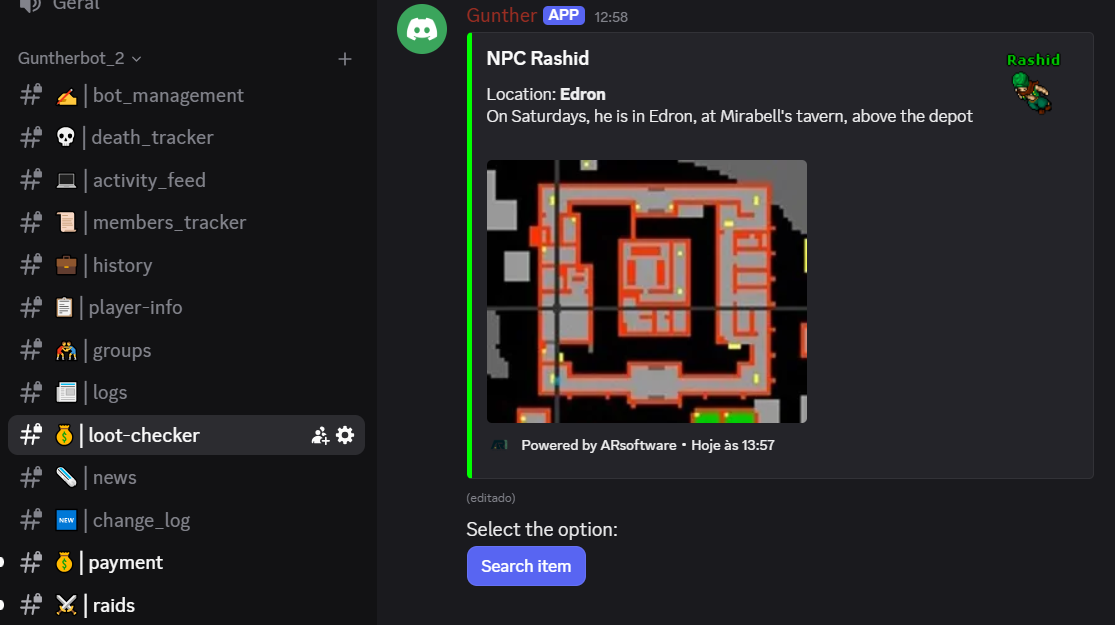
Verificador de Loot
O Loot Checker pesquisa itens do mundo selecionado e exibe descrição e valores disponíveis em um embed.
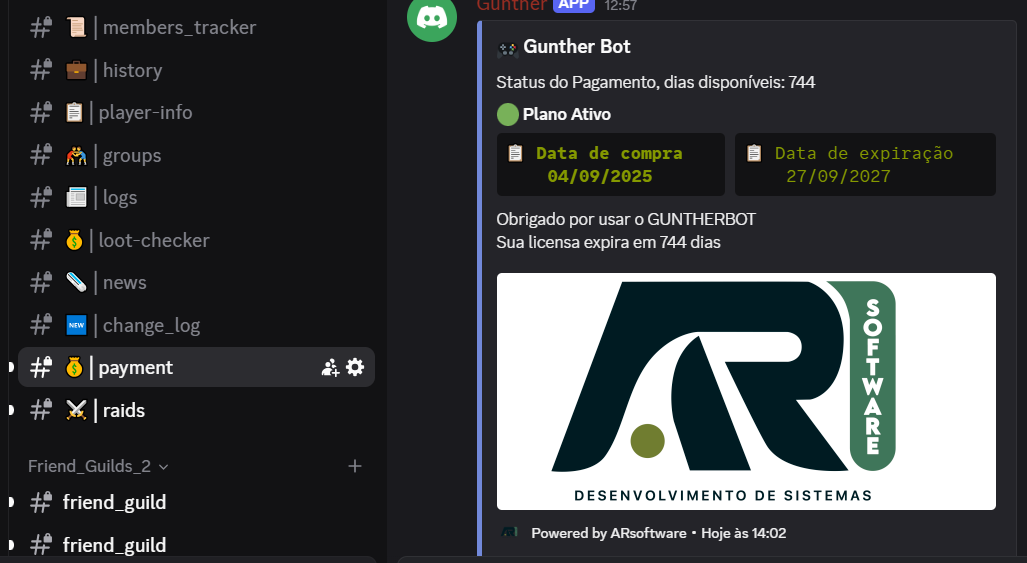
Pagamento
Pagamento exibe o status da assinatura e oferece as ações Renovar agora e Ver histórico para faturamento e compras recentes.
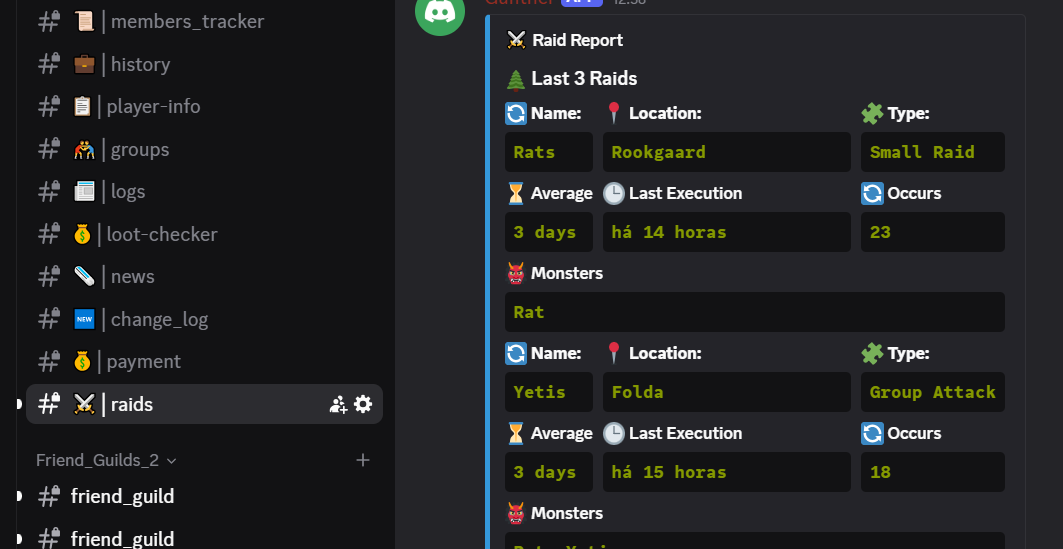
Invasões (Raids)
Invasões resume os eventos mais recentes com nome, localização, tipo, intervalo médio, última execução e quantidade de ocorrências.
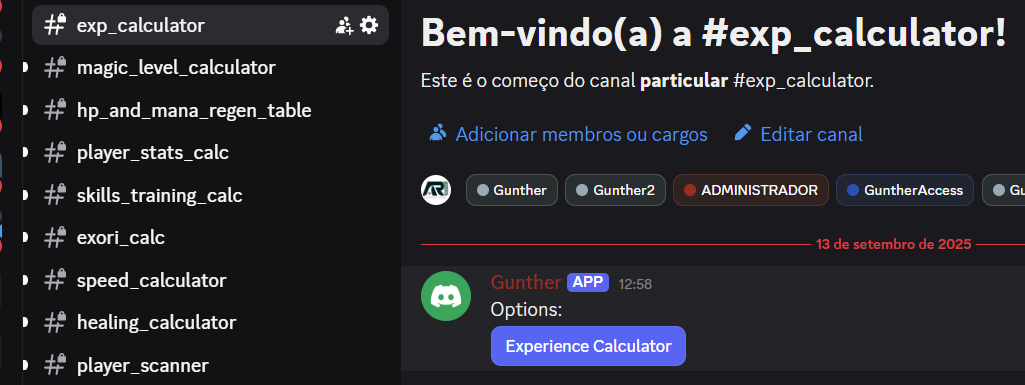
Calculadoras (EXP, Magic Level, Stats)
A Calculadora de experiência estima a experiência necessária a partir do nível atual, percentual de progresso e nível desejado.
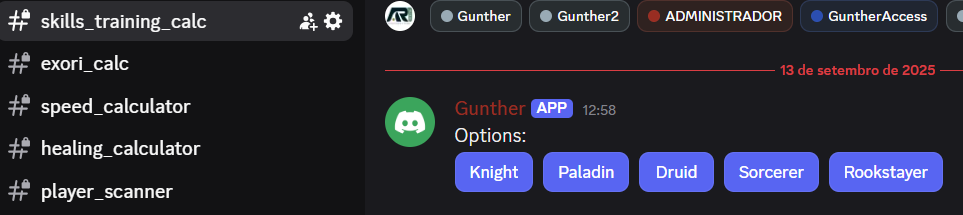
A Calculadora de Magic Level atende cada vocação e usa magic level atual, progresso, objetivo e status de promoção.
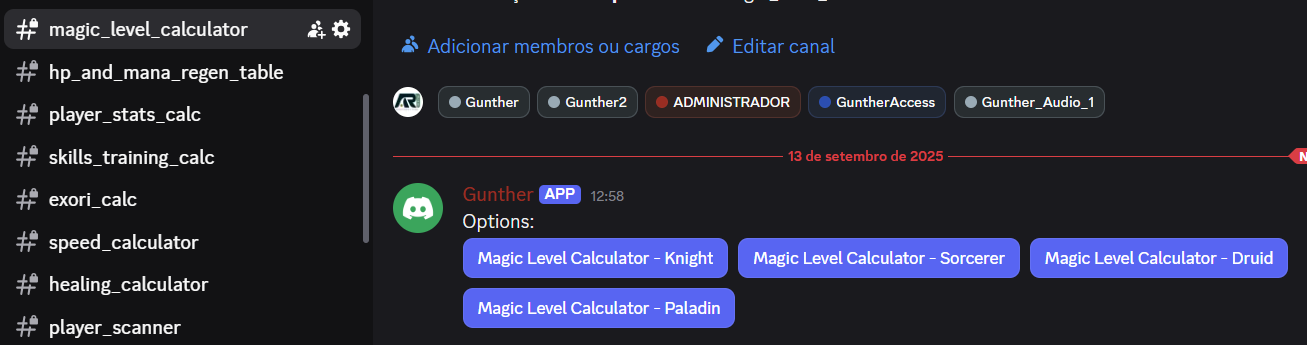
Regeneração de HP e mana calcula a recuperação por vocação, duração e itens opcionais de regeneração.
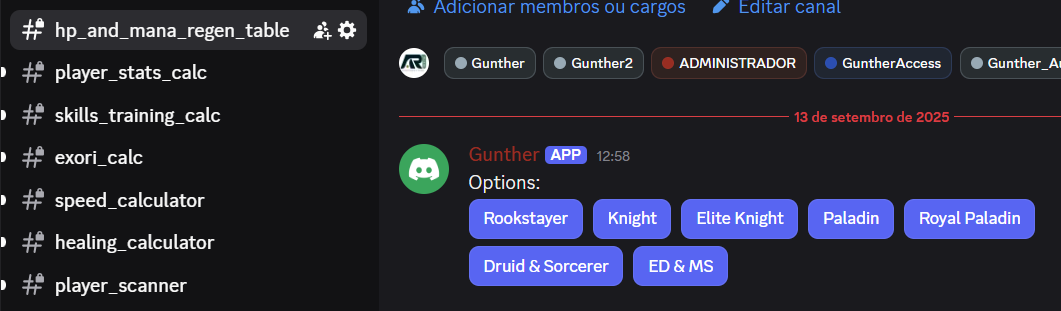
A Calculadora de atributos estima os dados do personagem a partir da vocação, nível atual e nível em que saiu de Rookgaard.
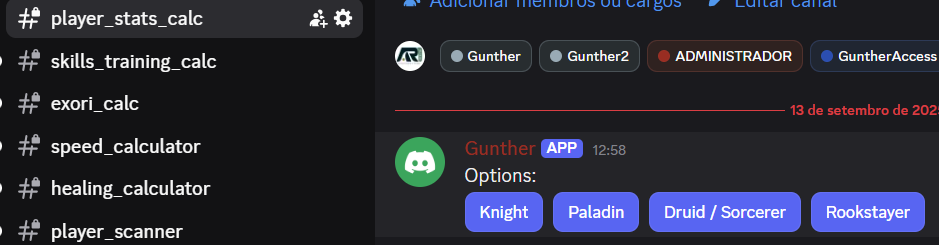
A Calculadora de treino estima a progressão de fist, melee, distance, shielding e fishing conforme a vocação.
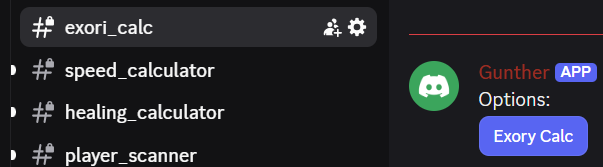
Canal exori_calc: Para aplicar um exeri calc, isto vai perguntar pelo level, botão 'Exori Calc' vai mostrar um popup perguntando pelo level
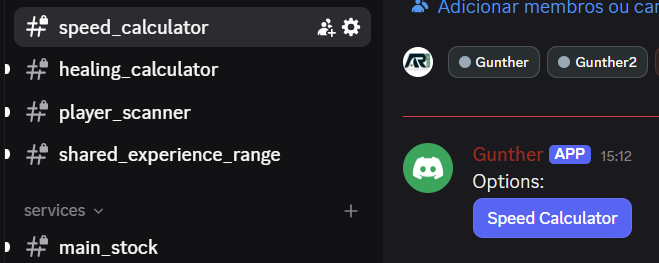
Canal speed_calculator: Para calcular a velocidade, e isto tem o botão de comando 'Speed Calculator', isto vai perguntar por 'Input Level', 'Yes to Time Ring', 'Yes to Boots of Haste'
A Calculadora de cura estima valores de recuperação para fluidos, runas e magias usando nível e magic level.
Canal Shared Experience Range: Isto vai perguntar pelo level de entrada e mostrar a faixa de experiência

Rastreadores Avançados (Scan, Block, Banned)
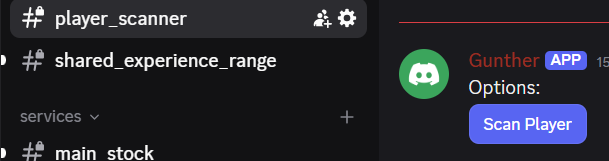
O Player Scanner analisa sinais de atividade do mundo selecionado para identificar possíveis vínculos entre personagens. Os resultados são indicadores, podem conter falsos positivos e devem ser revisados antes de decisões da guilda.
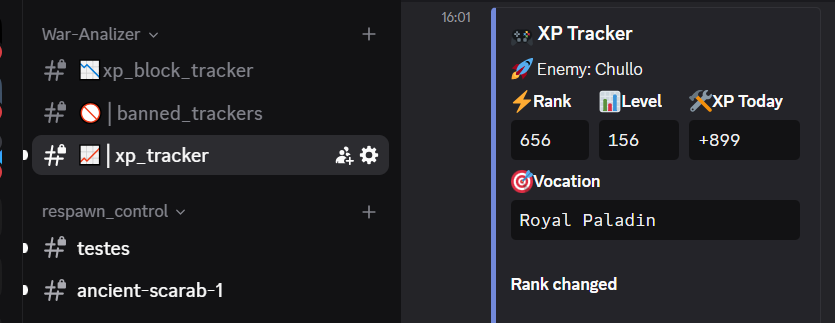
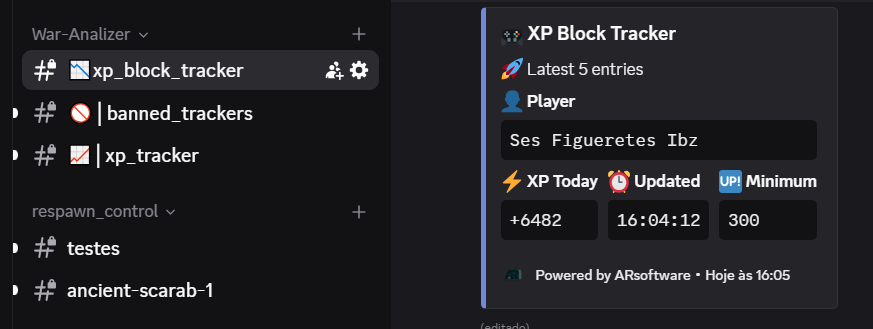
Canal xp_block_tracker: Isto vai monitorar os enimigos definidos no bot, você pode também adicionar ou remover jogadores na lista
Canal banned trackers: ISto vai mostrar os jogadores que foram banidos, alista é de amigos e inimigos definidos no bot
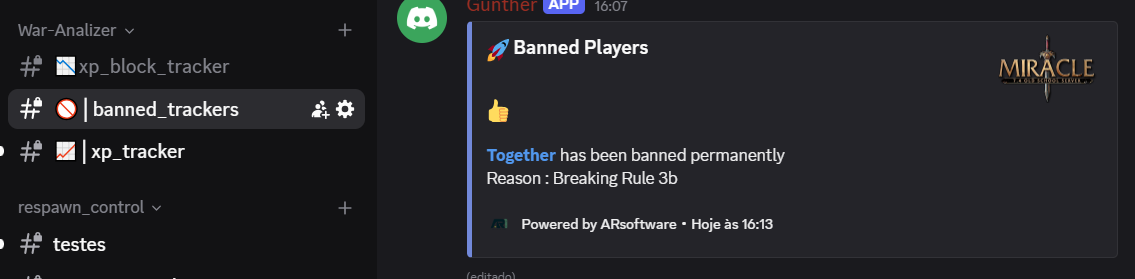
Canal xp_tracker: Isto vai mostrar as mudanças de XP e a mudança na experiência dos inimigos listados no bot